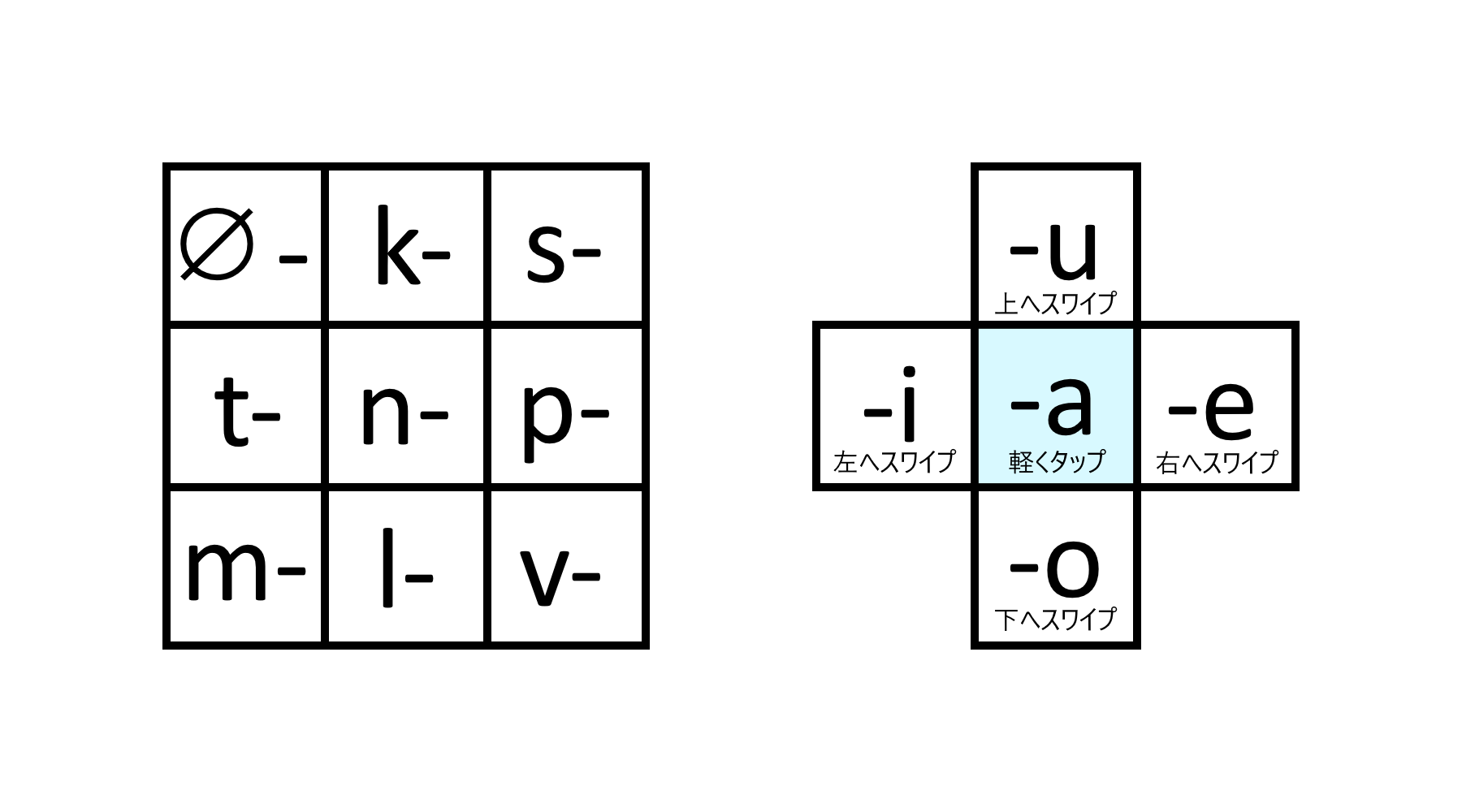
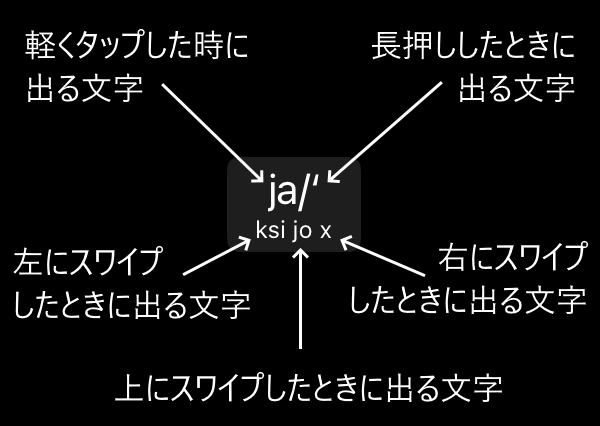
ラカサ入力機(IME版)
ラカサを直接入力するためのIME等のセットアップ方法について解説いたします。
Windows/Mac
WindowsやMacでは、入力にGoogle日本語入力を用いていない場合はGoogle日本語入力を用いてラカサを直接入力することができます。
そのためには次の手順に従ってください:
-
Windowsの場合(画像はWindows11のものですが、10でも対して変わらないはずです)
- こちらからGoogle日本語入力をインストールします。
- Google日本語入力に切り替えた状態で「A」や「あ」と書かれているところ(図1の赤い丸で囲われた部分)を右クリックし、表示されたメニュー(図2のようなメニュー)の中から「プロパティ」(赤い四角で囲われた部分)を選択します。
図1: 画面の右下のところらへん 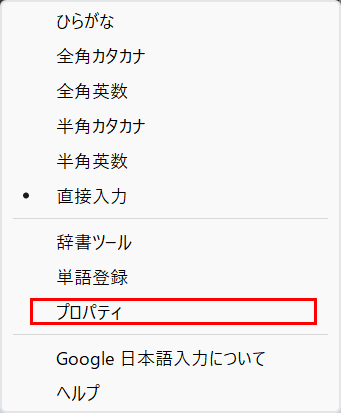
図2: 右クリックで出てくるメニュー - 現れたウィンドウ(図3のようなウィンドウ)の「一般」タブに存在する「ローマ字テーブル」の右の「編集…」ボタン(図3の赤い四角で囲われたボタン)をクリックします
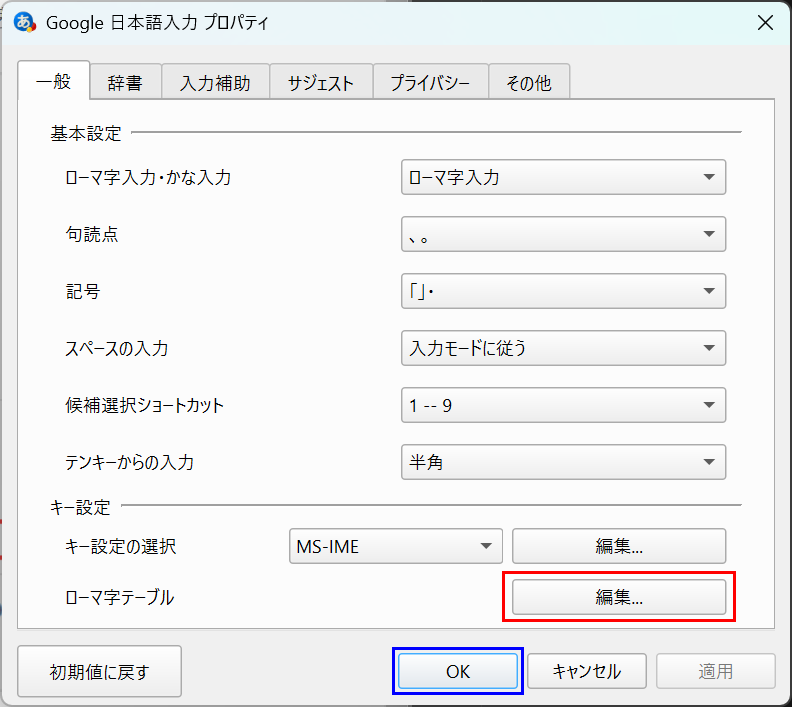
図3: プロパティウィンドウ - 現れたウィンドウ(図4のウィンドウ)の中の「編集」という下矢印付きのボタン(図4の赤い四角で囲われたボタン)をクリックし、現れたメニュー(図5のようなメニュー)の中の「インポート」(赤い四角で囲われた部分)を選択します。
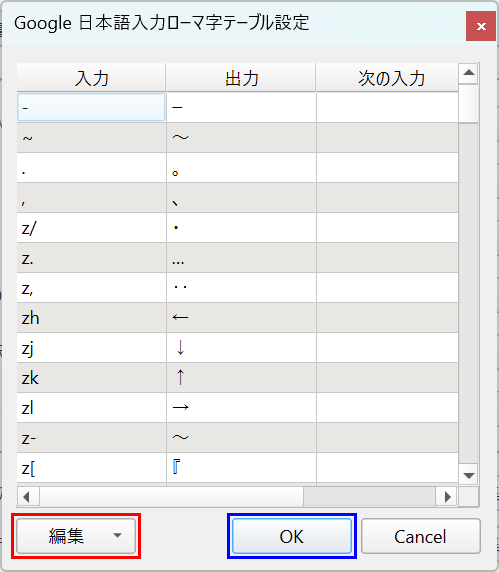
図4: ローマ字テーブル設定ウィンドウ 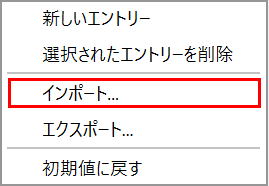
図5: クリックで出てくるメニュー - 確認ウィンドウ(図6のようなもの)が出るので、「OK」(赤い四角で囲われたボタン)を選択します。
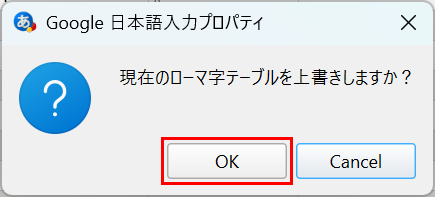
図6: 確認ウィンドウ - ファイルを選択するダイアログが表示されるので、こちらからダウンロードした「romantable4lakasa.txt」を選択します。
(環境によっては、「romantable4lakasa」と表示されるかもしれません。) - 上で表示された2つのウィンドウをOKボタン(ともに青の四角で囲われています)を押して閉じてください。
-
Macの場合
- こちらからGoogle日本語入力をインストールします。
- Google日本語入力に切り替えた状態で「A」や「あ」と書かれているところ(図1の赤い丸で囲われた部分)を右クリックし、表示されたメニュー(図2のようなメニュー)の中から「環境設定…」(赤い四角で囲われた部分)を選択します。

図1: 画面の右上のところらへん 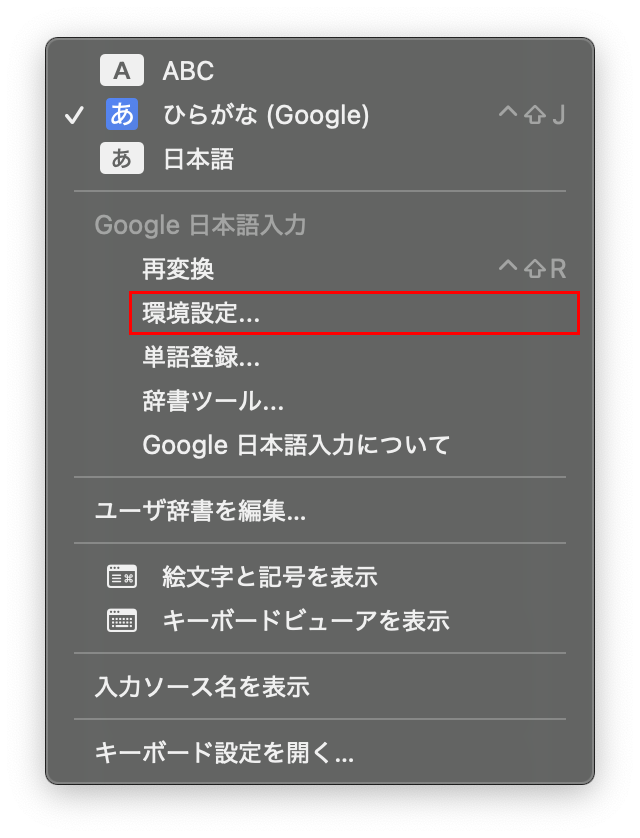
図2: 右クリックで出てくるメニュー - 現れたウィンドウ(図3のようなウィンドウ)の「一般」タブに存在する「ローマ字テーブル」の右の「編集…」ボタン(図3の赤い四角で囲われたボタン)をクリックします
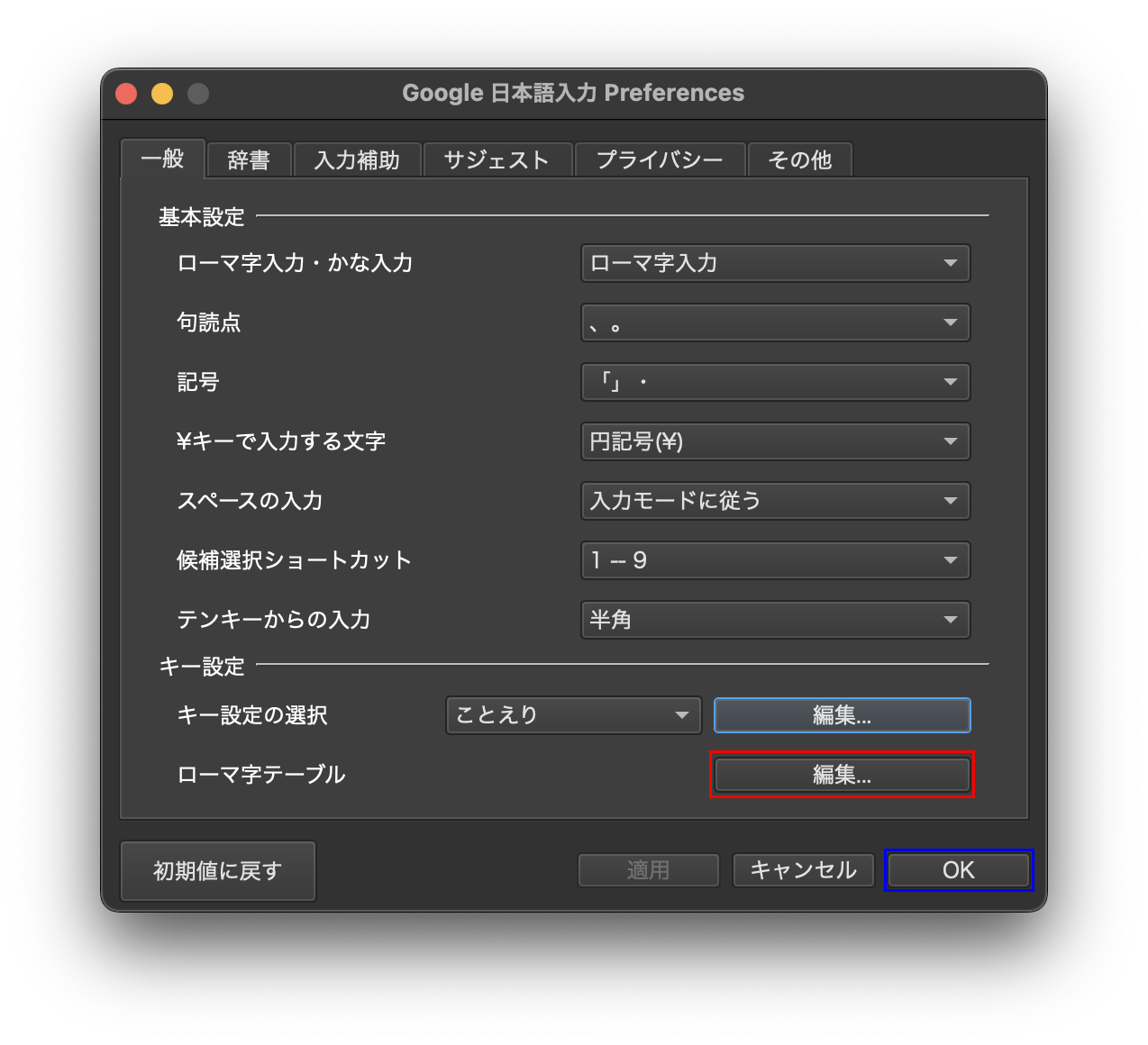
図3: プロパティウィンドウ - 現れたウィンドウ(図4のウィンドウ)の中の「編集」という下矢印付きのボタン(図4の赤い四角で囲われたボタン)をクリックし、現れたメニュー(図5のようなメニュー)の中の「インポート」(赤い四角で囲われた部分)を選択します。
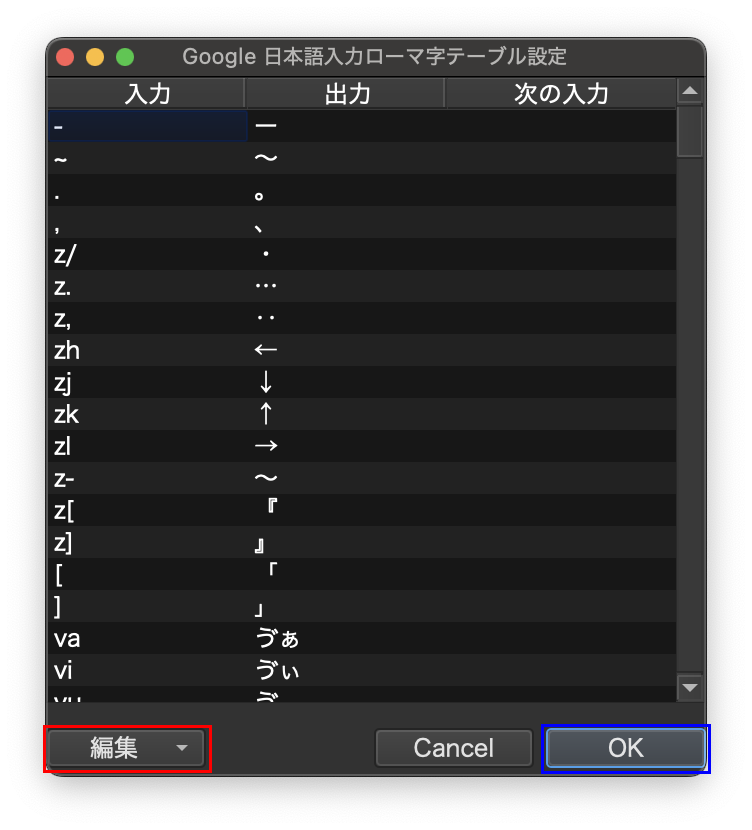
図4: ローマ字テーブル設定ウィンドウ 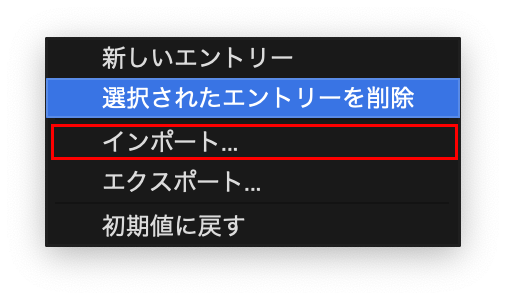
図5: クリックで出てくるメニュー - 確認ウィンドウ(図6のようなもの)が出るので、「OK」(赤い四角で囲われたボタン)を選択します。
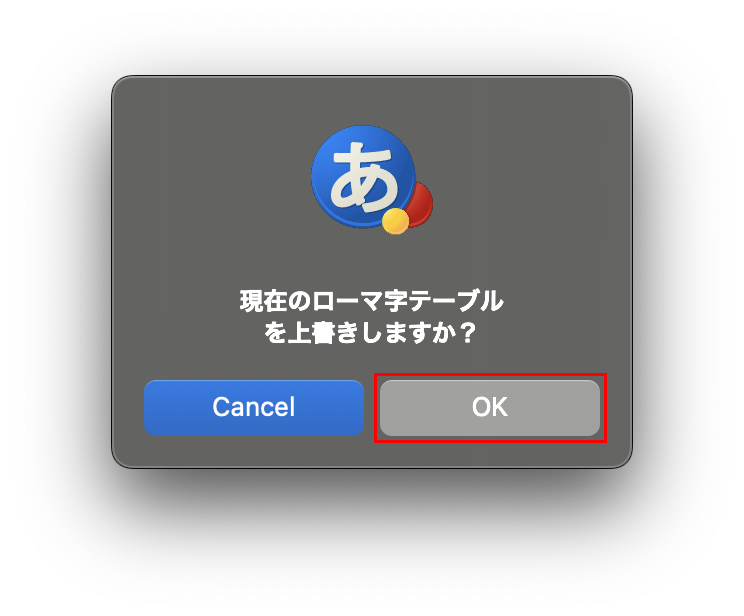
図6: 確認ウィンドウ - ファイルを選択するダイアログが表示されるので、こちらからダウンロードした「romantable4lakasa.txt」を選択します。
(環境によっては、「romantable4lakasa」と表示されるかもしれません。) - 上で表示された2つのウィンドウをOKボタン(ともに青の四角で囲われています)を押して閉じてください。
ただし、すでにGoogle日本語入力を使用している場合は、この手順を行うとGoogle日本語入力を使えなくなるため、この方法を用いることができません。
その場合は、当面の間、ラカサ入力機(Web版)を使用してください。
現在、この問題を解消するIME、Izcの開発を知り合いに依頼しております。
iPhone
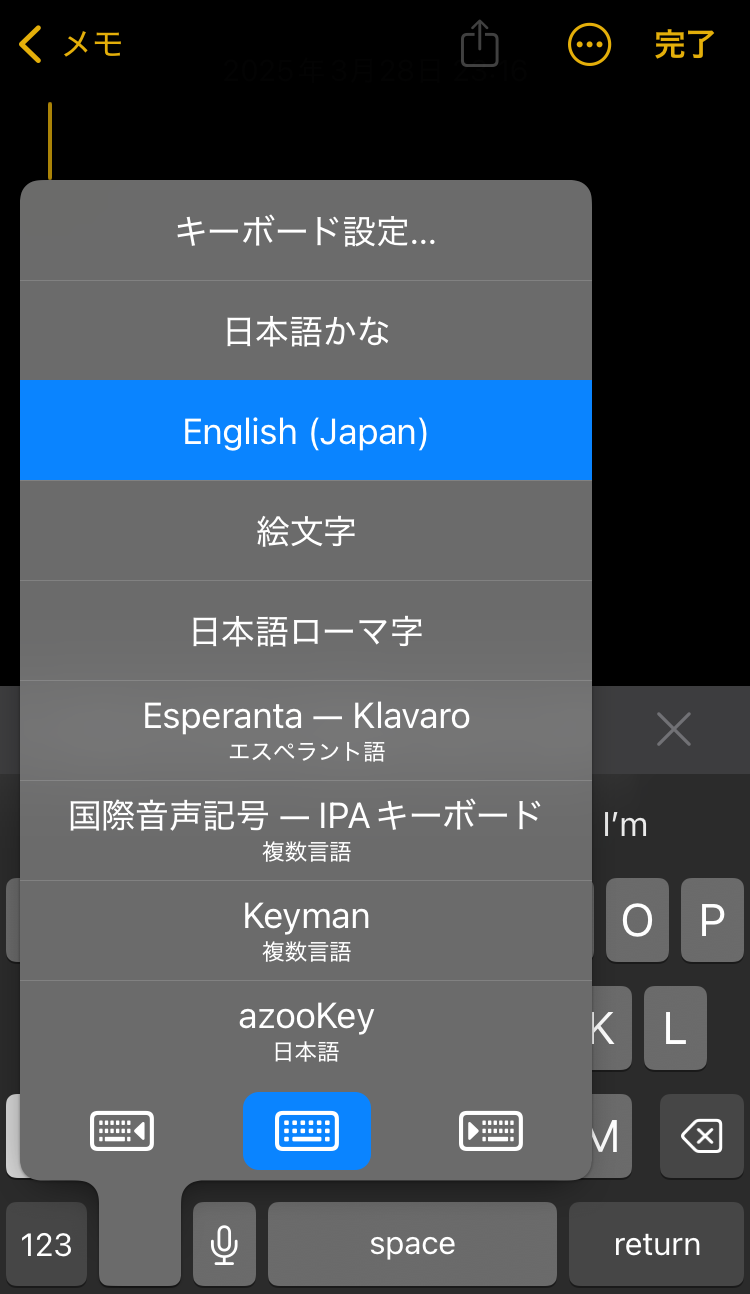
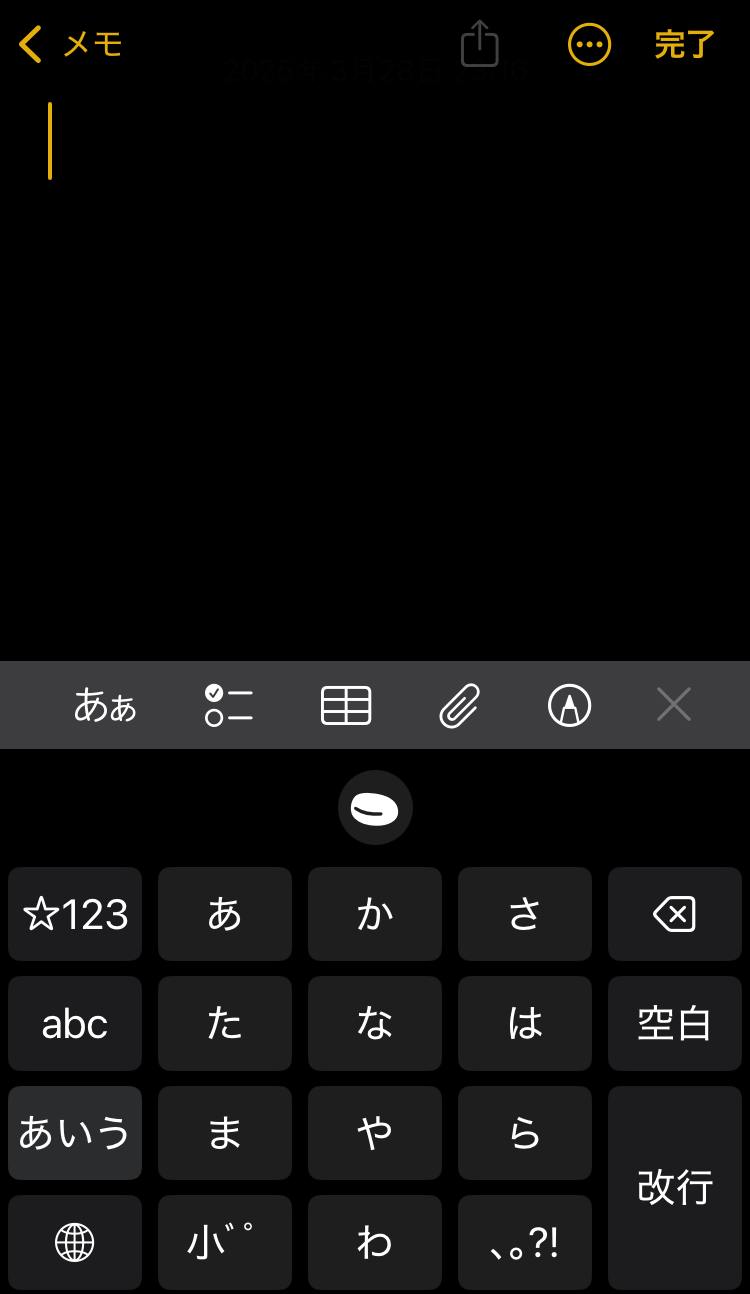
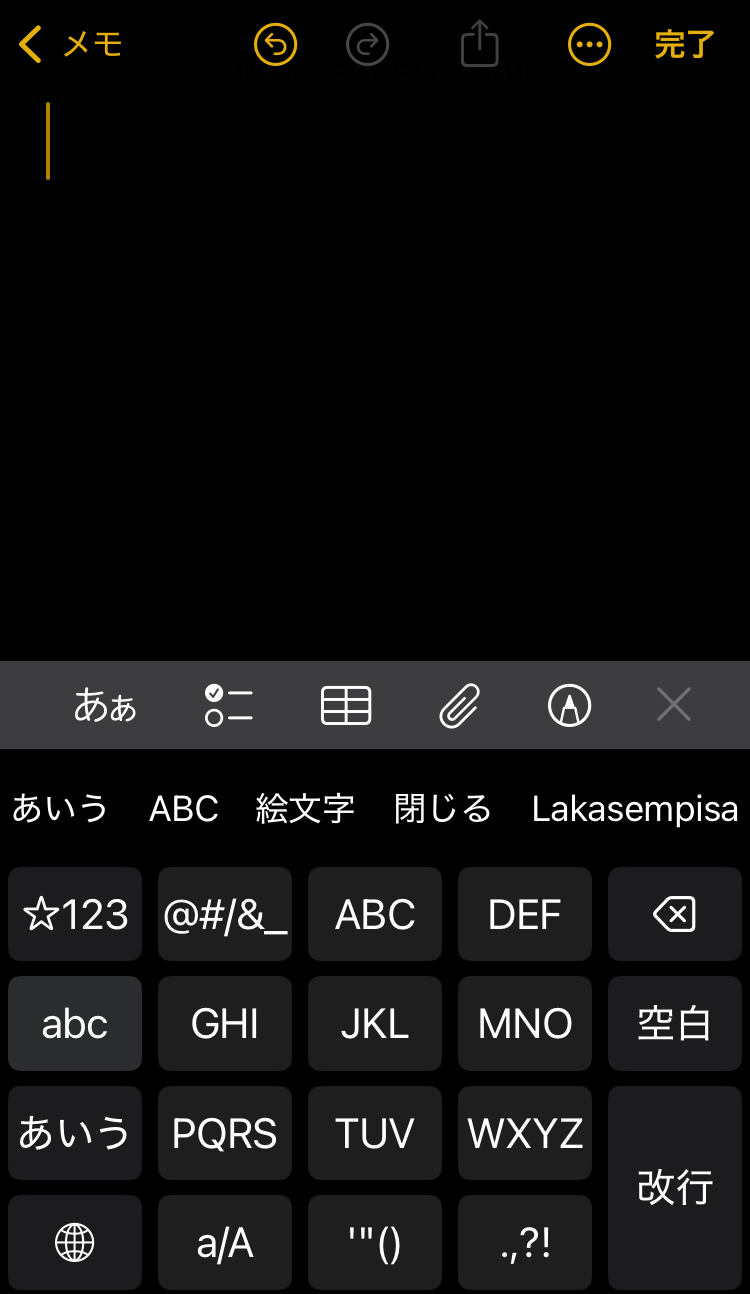
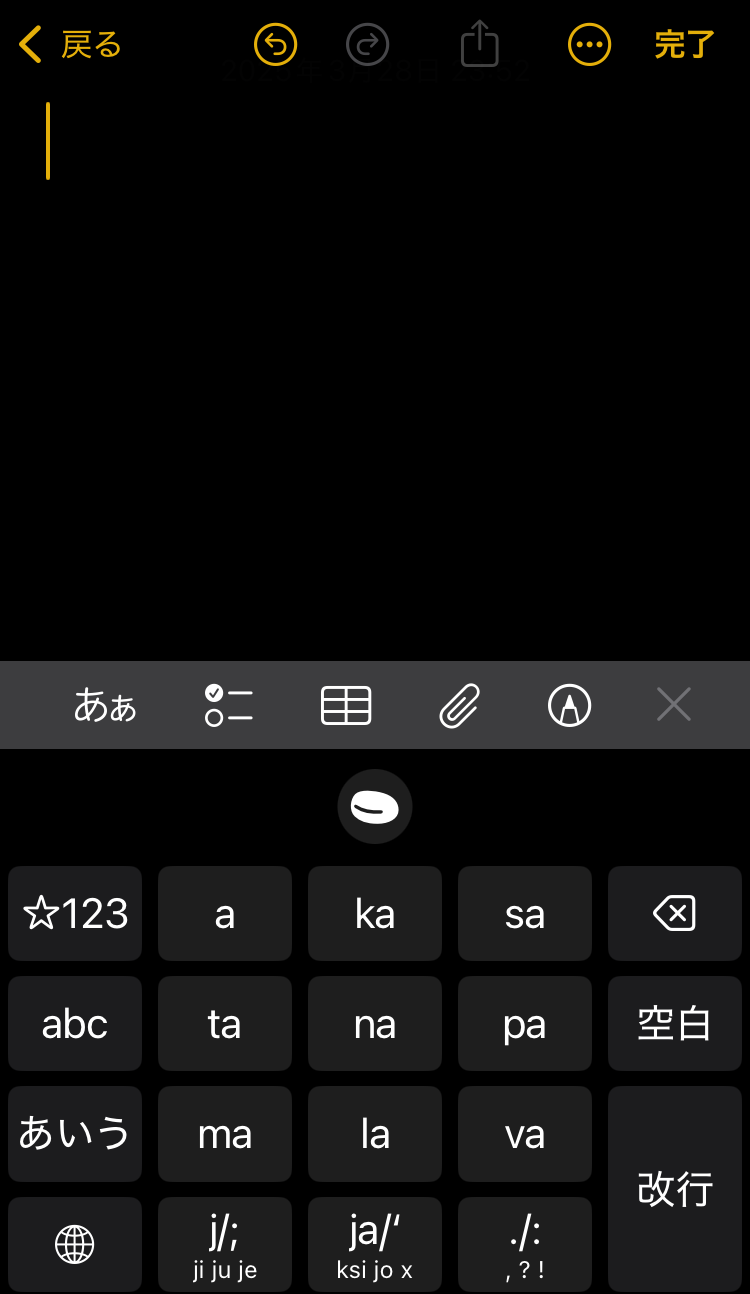
iPhoneにおいては、azooKeyを用いてラカサを直接入力することができます。
そのためには次の手順に従ってください: (なお、この手順は複雑なため、わからない方は動画を参照してください。(現在、動画を準備中です…))
- こちらからからazooKeyをインストールし、初期設定をすませます。
- azooKeyアプリを開いたうえで、「拡張」タブを開きます。(初回はポップアップが出ますが閉じて続行してください)
- 「拡張」タブに存在する「カスタムタブの管理」ボタンをタップします。
- 遷移した先の画面で下までスクロールすると、「URLから読み込む」というところがあるので、その下の「URLを入力」というところに、以下の内容を貼り付けて、その下の「読み込む」ボタンをタップします:
https://lakasa-everywhere.pages.dev/Lakasempisa.json
- 画面が変わって「保存」ボタンが現れるので、それを押します。
- 完了したら、もう一度「拡張」タブを開き、下にスクロールして「タブバーを編集」ボタンを押します。
- 画面が変わって「アイテムを追加」ボタンが現れるので、それを押します。
- するとアイテムの一番下のところに「アイテム」という項目が現れるので、それをタップします。
- そうすると、「ラベル」というテキスト欄と「アクション」という項目が現れるので、「ラベル」の内容を「Lakasempisa」に変更します。このとき、項目名が「ラベル」の内容同じ「Lakasempisa」に変わったことを確認してください。
- 項目名が変わったことを確認できたら、「アクション」という項目をタップしてください。
- すると、画面が遷移し、「タブの移動」という項目が現れるので、これをタップしてください。
- すると「移動先のタブ」という項目が現れるので、これをタップし、現れたリストの中から「Lakasempisa」を探してタップしてください。このとき、移動先のタブの内容が「Lakasempisa」となっていることを確認してください。
- 確認できたら、再び「拡張」タブを開いて、azooKeyアプリを終了してください。